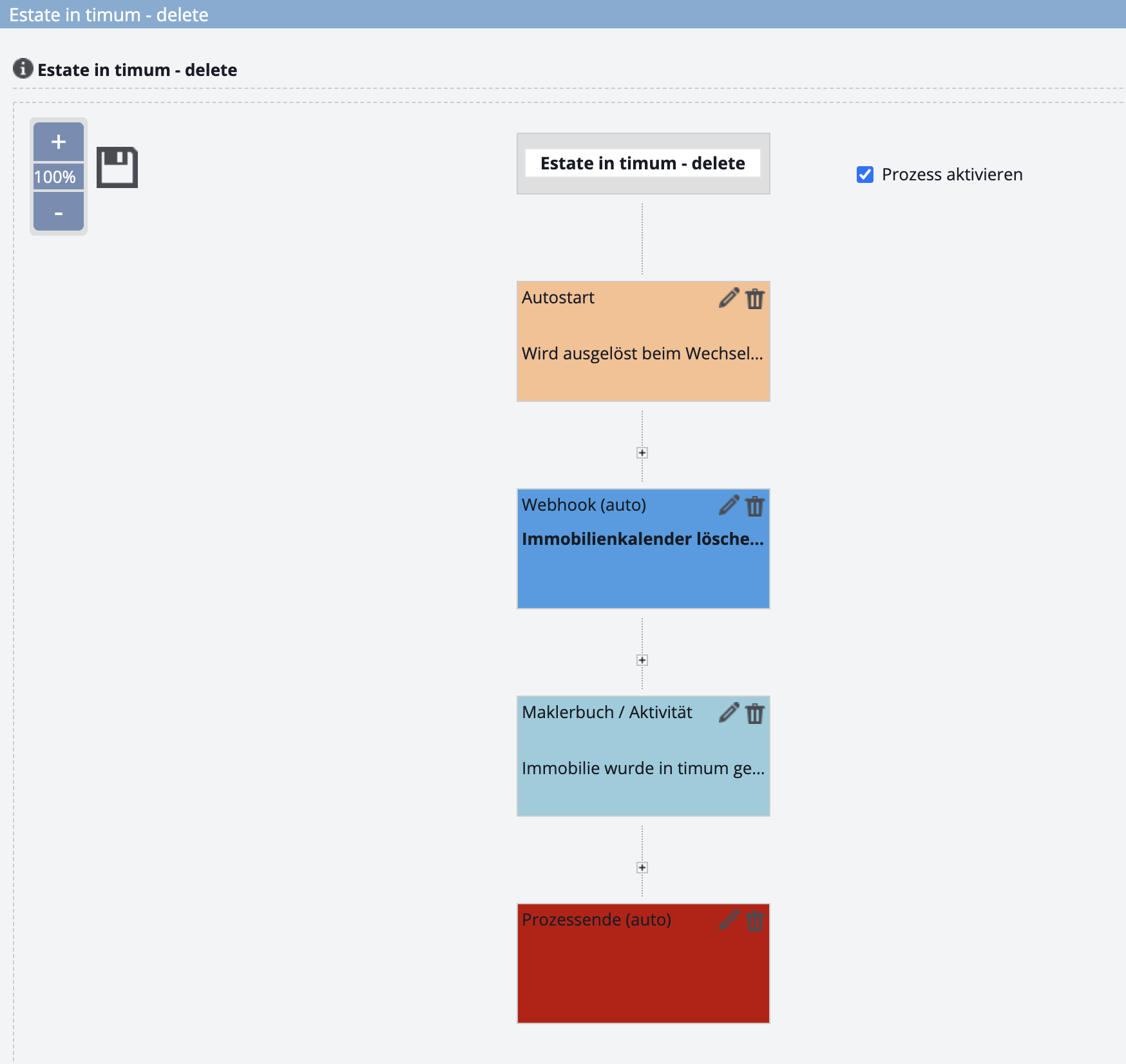
Eliminare automaticamente un immobile completato in timum – processo onOffice tramite webhook
Suggerimento
Preparazione
In onOffice è necessario disporre del diritto di creare e modificare i processi:
- Amministrazione → Utenti
- Modifica utente
- Scheda "Diritti"
- In fondo alla metà destra
- Attivare il gestore processi (casella di controllo)
Creare un filtro per gli immobili collegati a timum
Limitare il processo di eliminazione agli immobili timum. Spiegazione completa nel video:
Creare un processo
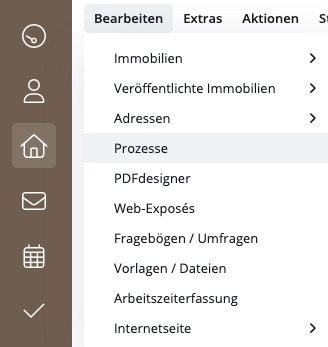
Nel menu principale in alto, accedere a Modifica per aprire la pagina Processi.
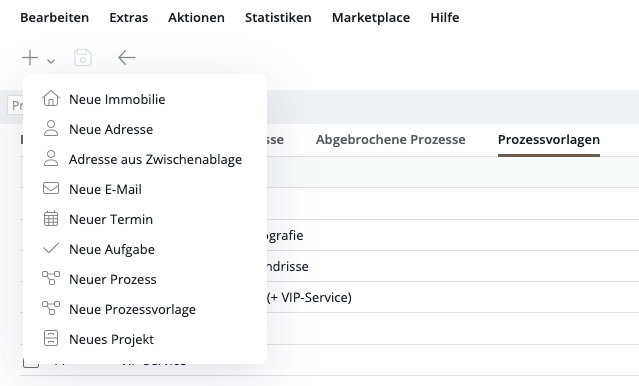
Nella scheda Modelli di processo, fare clic sul + in alto a sinistra per creare un nuovo processo.
Importante
Aprire il processo appena creato.
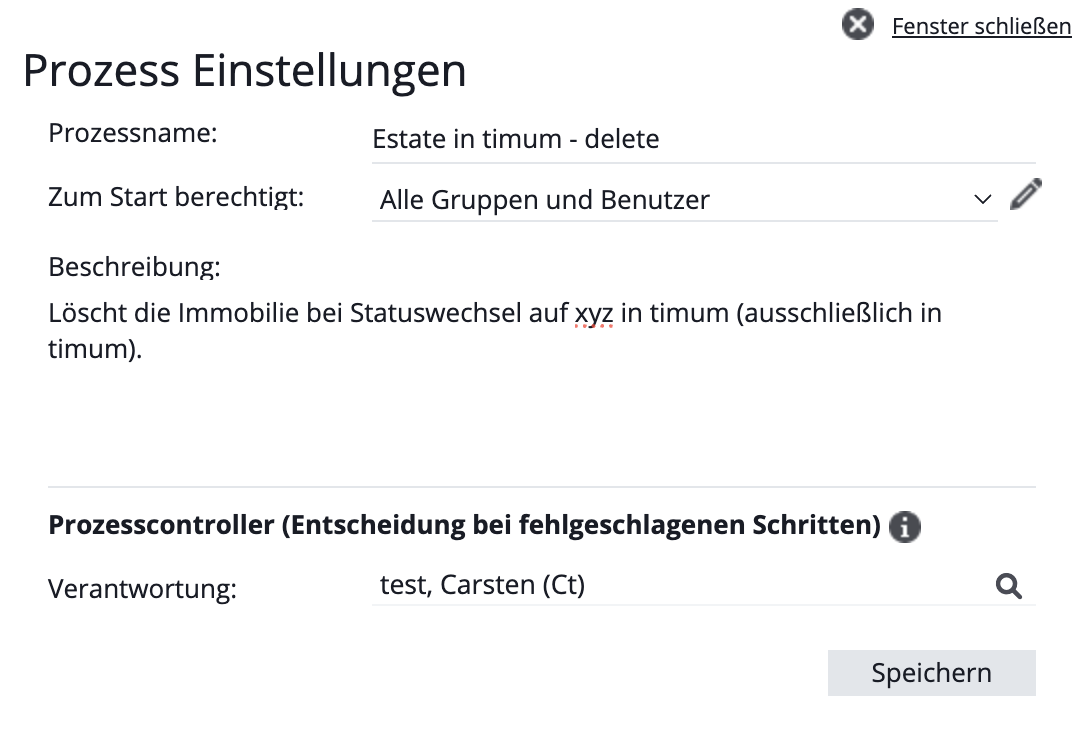
Nel processo, fare clic sull'icona della chiave inglese in alto a destra per assegnare un nome al processo.
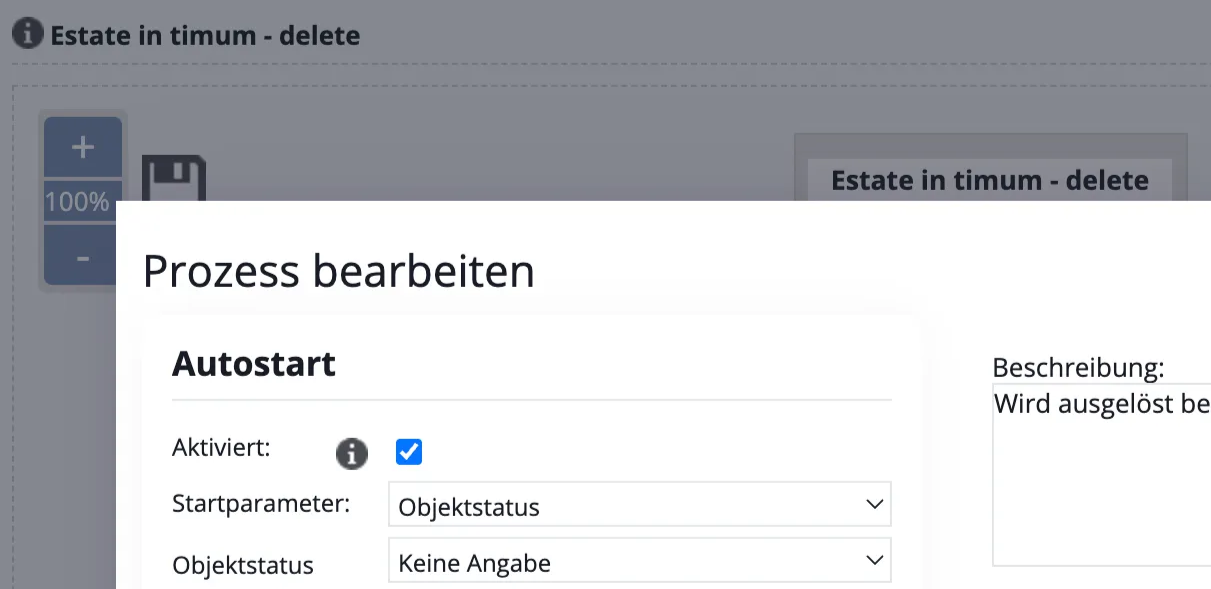
Creare il passaggio di processo Autostart
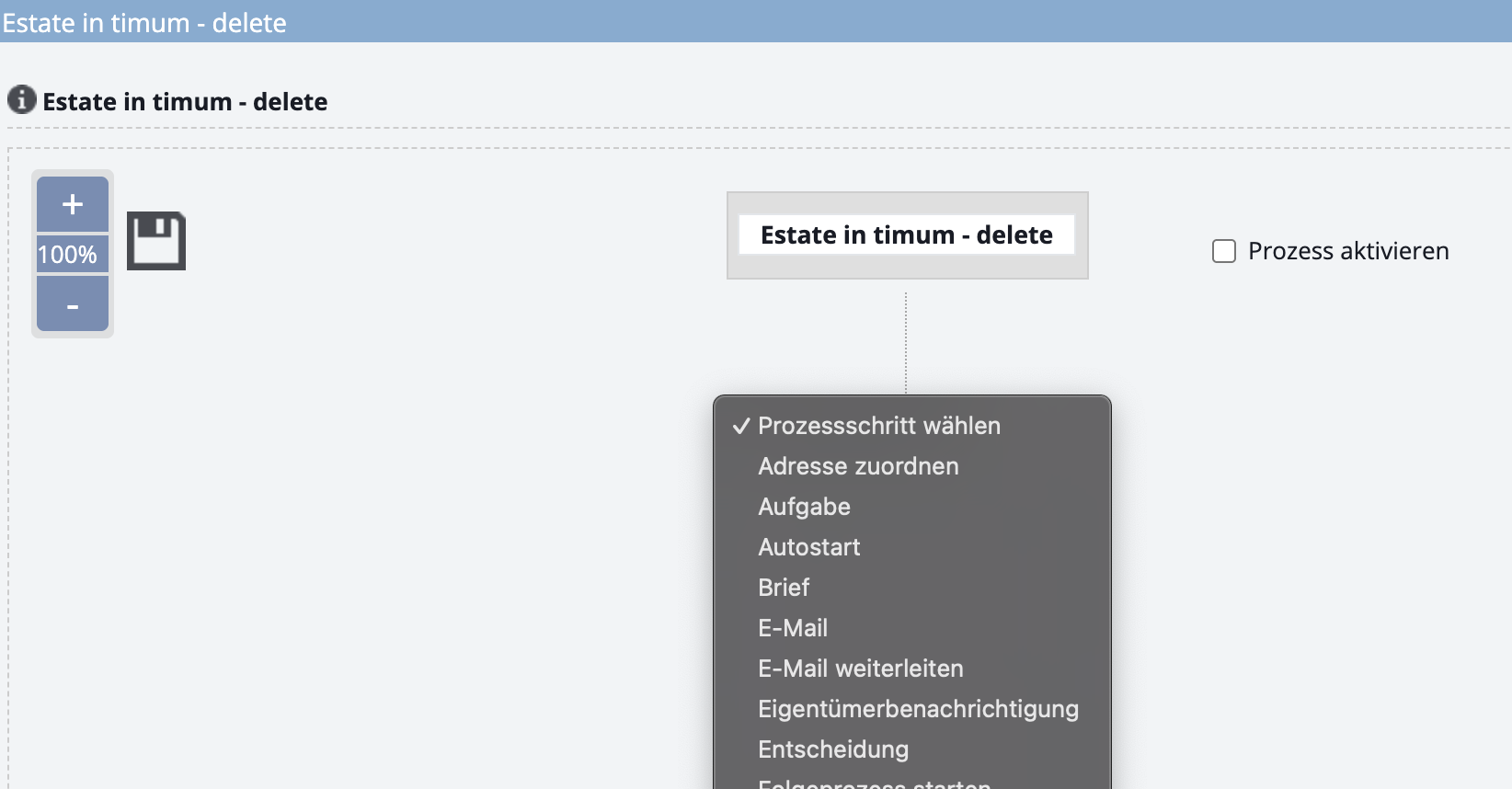
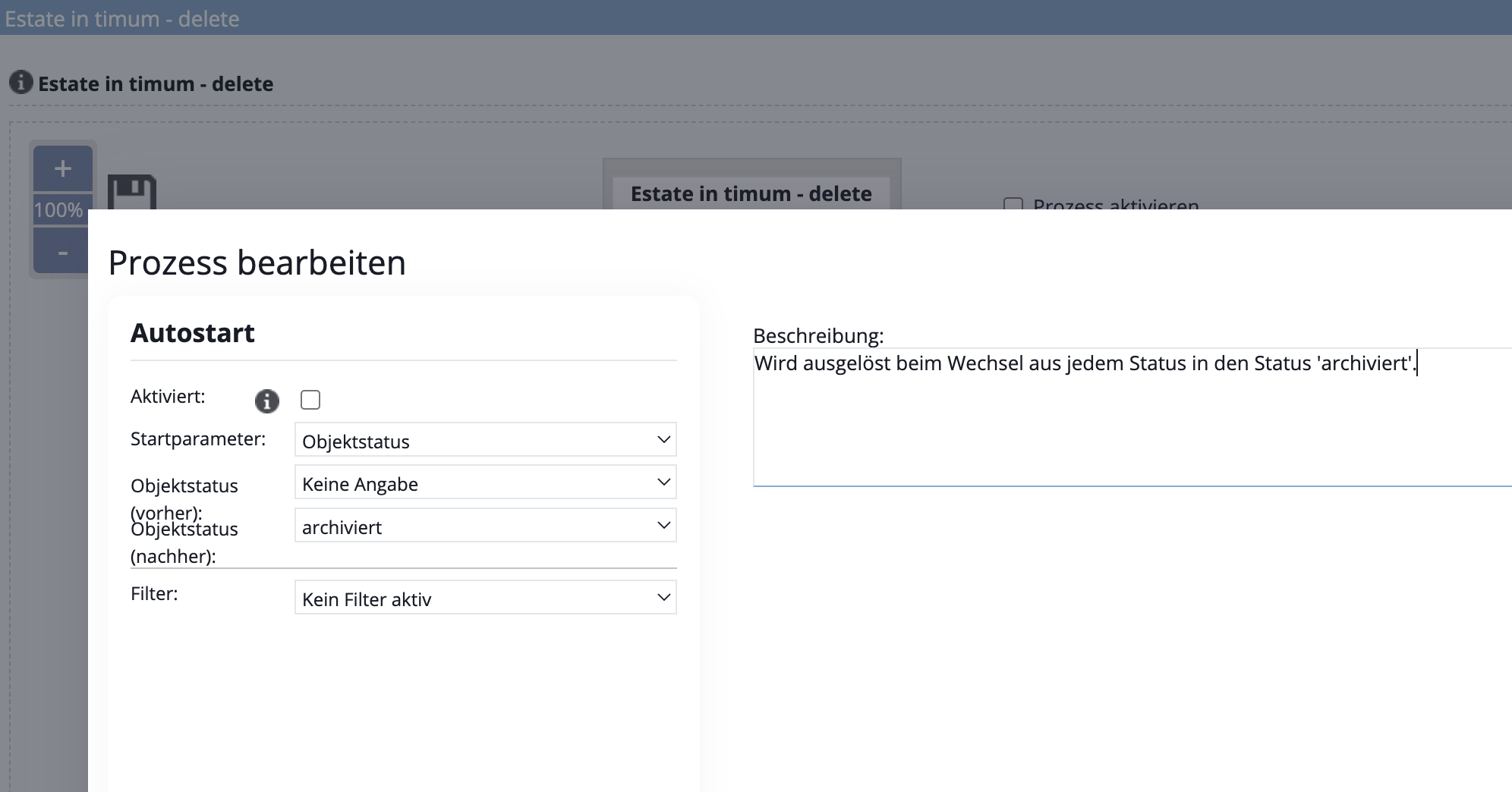
Importante
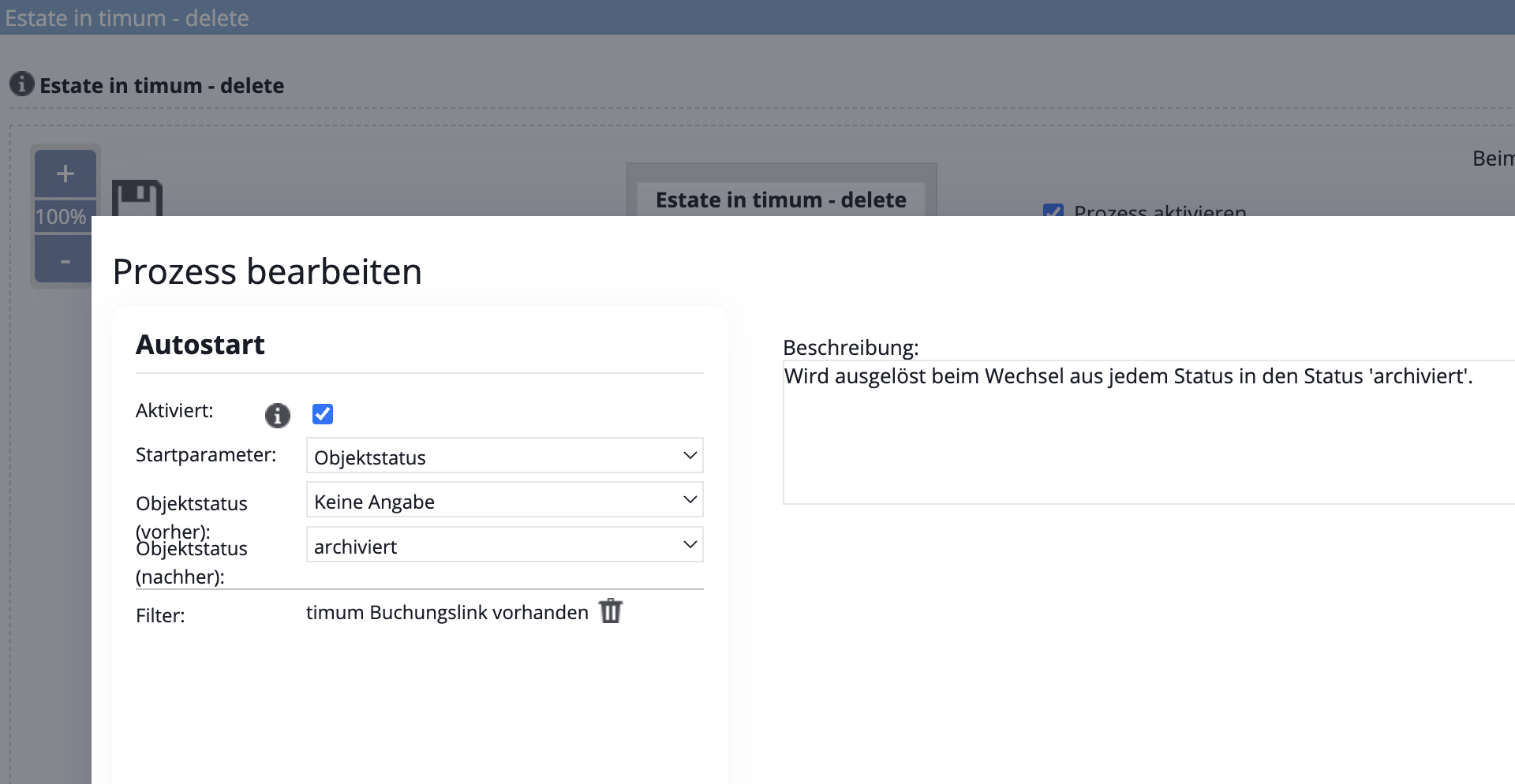
Stato dell'immobile (prima): Nessuna indicazione (eseguire il processo sia per gli immobili attivi sia per quelli inattivi)
Stato dell'immobile (dopo): archiviato (Selezionare qui lo stato che, nei propri flussi di lavoro, costituisce l'indicatore univoco che un immobile può essere eliminato in timum.)
Selezionare il filtro: "link di prenotazione timum presente", in modo che il processo venga eseguito esclusivamente per gli immobili collegati a timum.
Creare il passaggio di processo Webhook
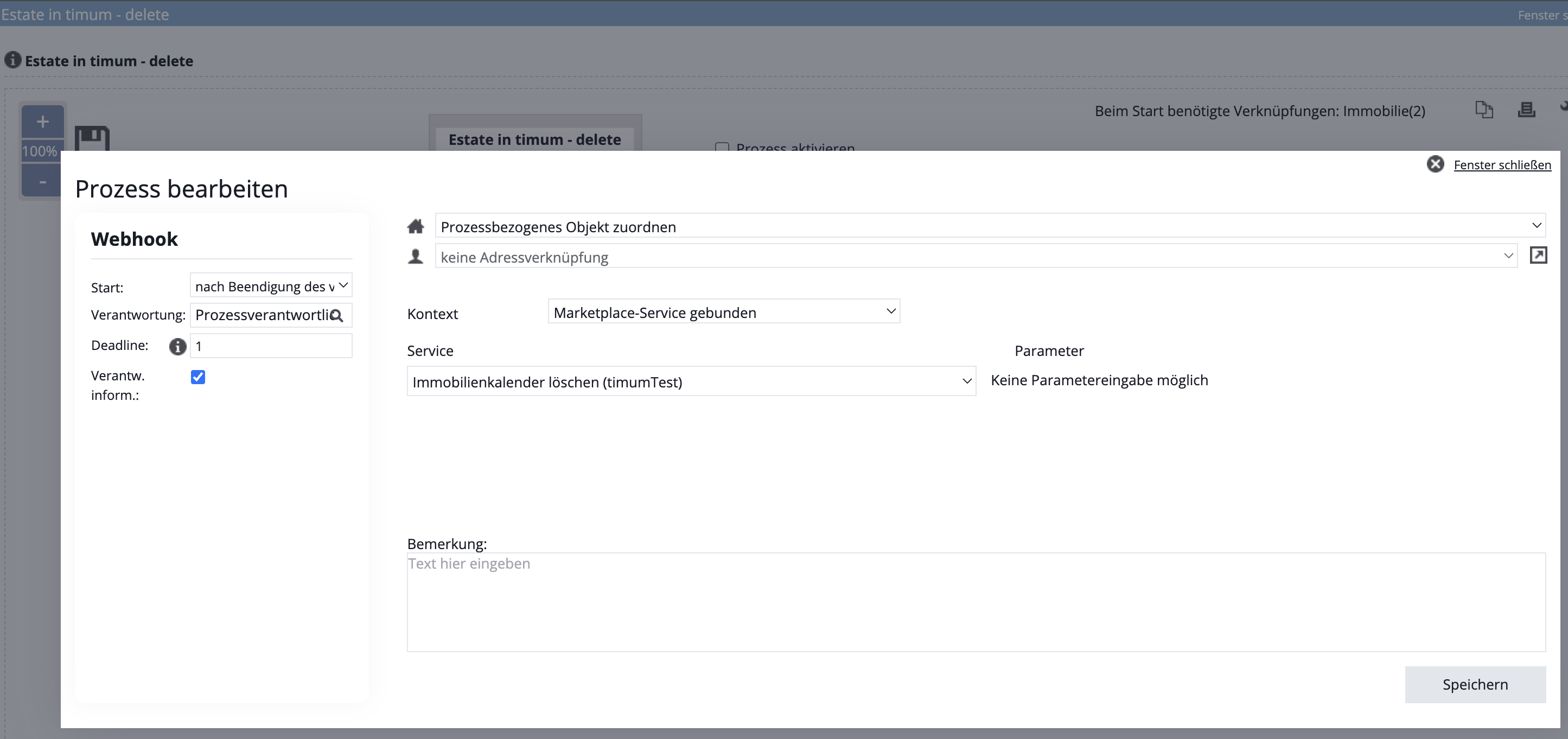
Ora attivare Autostart nel passaggio 1 Autostart
Attivato: selezionare la casella
Attivare il processo nella vista dei processi (casella di controllo)
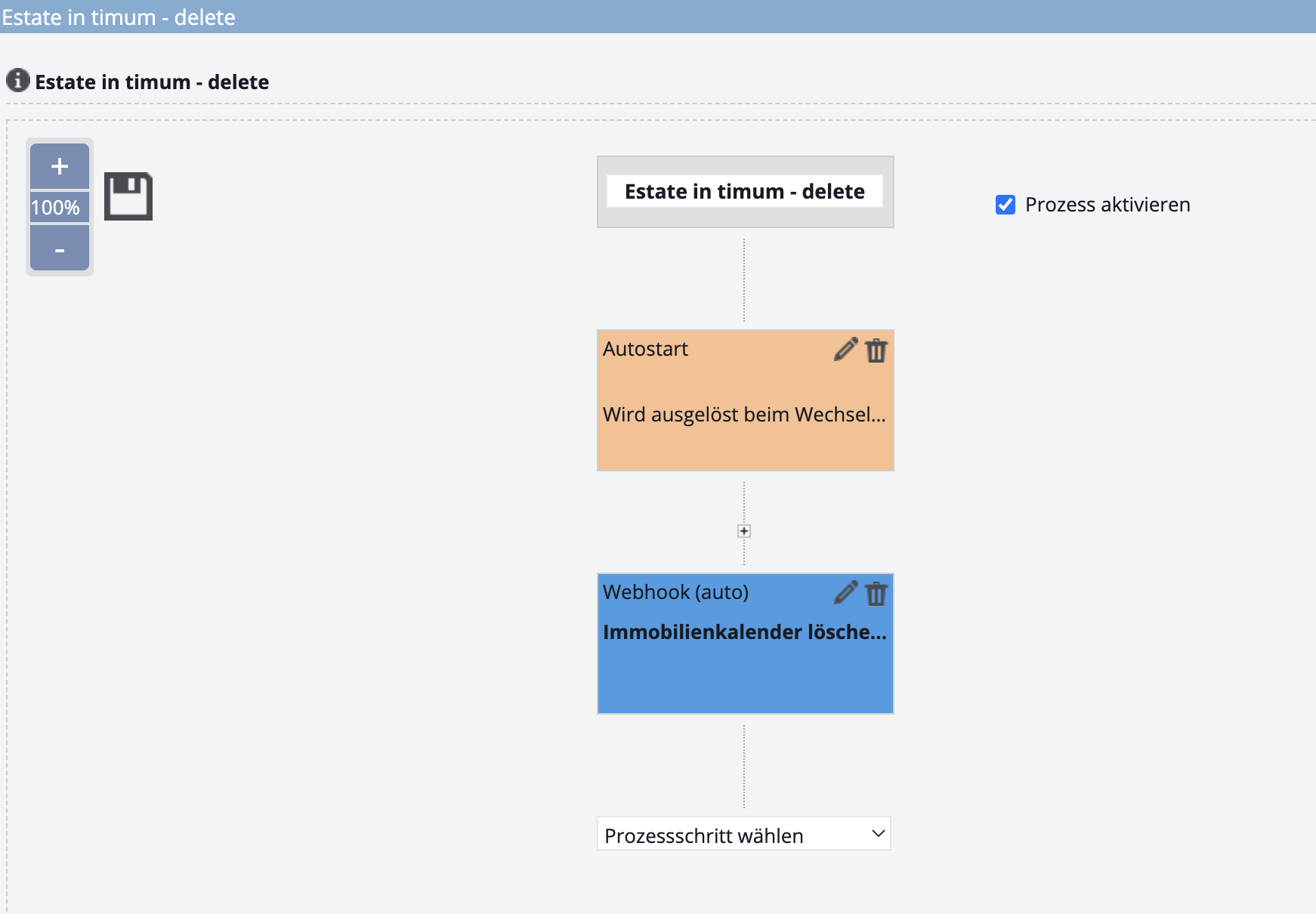
Salvare
- Salvare: fare clic sull'icona del floppy disk! (Non è prevista alcuna conferma.)
- Chiudere l'editor di processi
- Ricaricare la pagina dei modelli di processo
- Il nuovo processo appare con il suo nome
Aggiunte opzionali
Creare il passaggio di processo Fine del processo
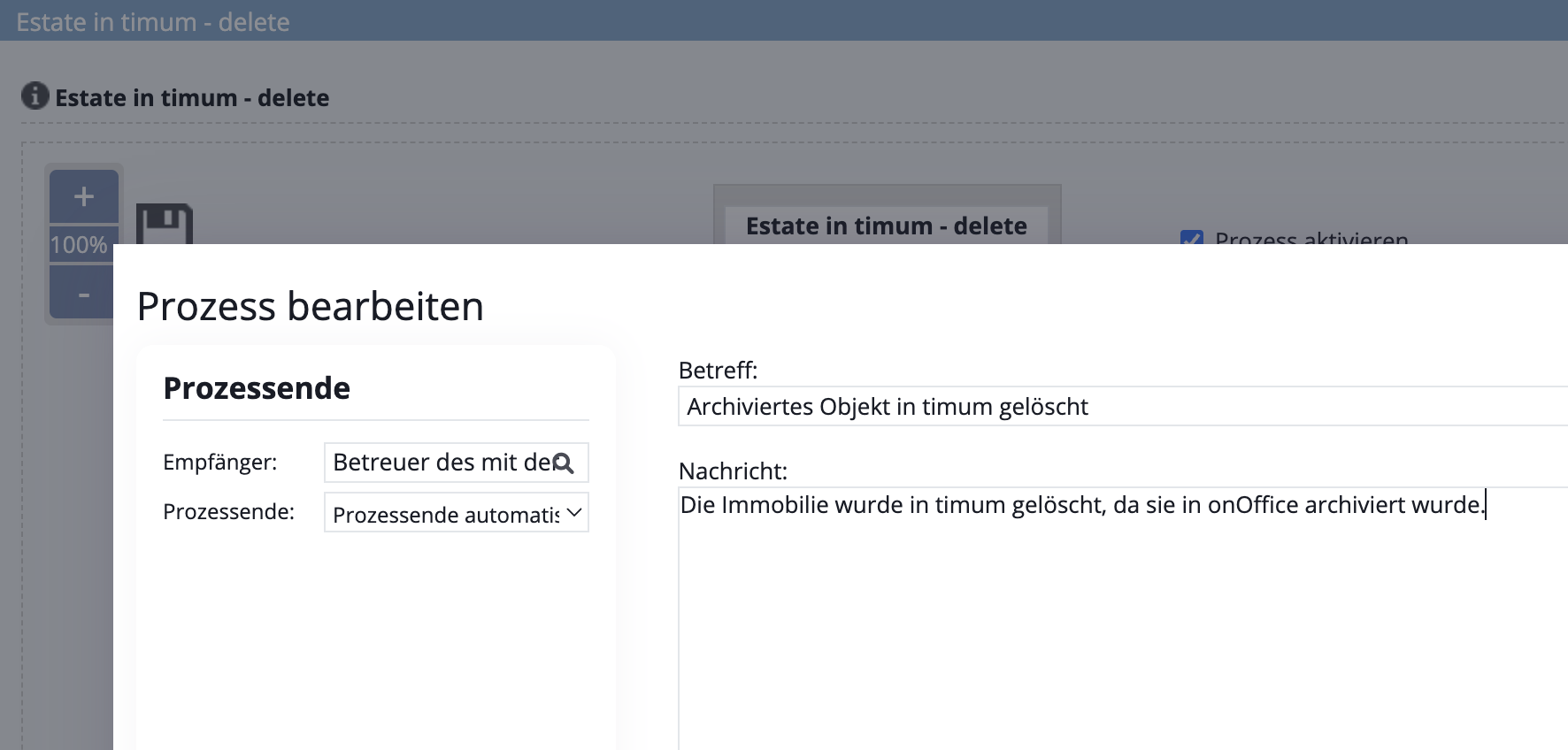
Passaggio di processo Libro dell'agente / Attività