Invito esclusivo a un appuntamento
Oltre ai link di prenotazione preconfigurati e ai canali di prenotazione configurati autonomamente (link personalizzati e plugin per siti web), timum Le offre la possibilità di creare link di prenotazione generati in modo flessibile con una selezione specifica di fasce orarie proposte. In questo modo può inoltre concedere l'accesso alla prenotazione per appuntamenti chiusi (privati), ad esempio per invitare un gruppo esclusivo di destinatari a prenotare un evento chiuso che non è prenotabile tramite nessun altro canale.
Link di prenotazione appuntamenti con selezione speciale delle date
Qui Le presentiamo un'altra possibilità: la selezione degli appuntamenti. Lei seleziona determinati appuntamenti o disponibilità e genera un link di prenotazione che consente di scegliere solo tra questi orari. Gli altri orari prenotabili nel calendario della risorsa rimangono nascosti.
I casi d'uso sono molteplici. Ecco due esempi:
- Proporre appuntamenti concreti a singoli contatti
- Creare una pagina di prenotazione per appuntamenti distribuiti su un lungo periodo, ad es. seminari o date di corsi
Importante
Ecco come funziona
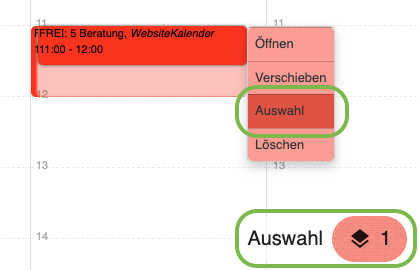
- Posizioni il puntatore del mouse su uno degli appuntamenti o su una disponibilità.
- Faccia clic su "Selezione" nel menu contestuale per aggiungere l'appuntamento alla selezione.
- Si apre una barra di selezione nella parte inferiore dello schermo.
- Proceda allo stesso modo con tutti gli appuntamenti che desidera aggiungere alla selezione.
- Dopo aver aggiunto tutti gli appuntamenti, faccia clic sul pulsante di selezione nella parte inferiore dello schermo.
- Nella finestra di dialogo di selezione, nella scheda "Condividi come link", può facoltativamente stabilire uno o più tipi di appuntamento prenotabili.
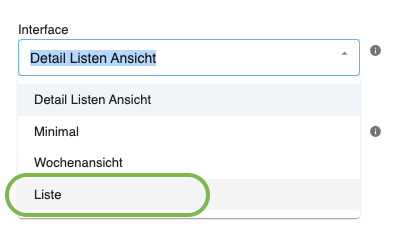
- Inoltre può determinare la vista di prenotazione (interfaccia). Per pochi appuntamenti distribuiti su un lungo periodo, si consiglia la vista "Elenco".
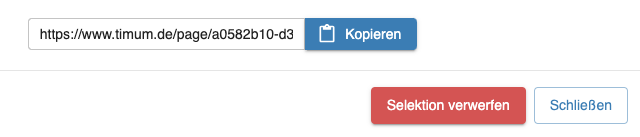
- Infine, copi il link configurato e lo invii ai destinatari per la prenotazione.
Le regole di prenotazione per tali link di selezione (ad es. richiesta o prenotazione diretta, termine di prenotazione anticipata, dati di contatto del fornitore) si controllano nel canale "SELEZIONE - Selezione limitata degli appuntamenti" della risorsa (vedere Resource Channels). Se invece desidera un secondo link permanente per contatti selezionati, legga Secondo percorso di prenotazione per contatti esclusivi.