
Prenotazioni da parte dei clienti
I clienti prenotano appuntamenti tramite la Sua pagina di prenotazione – senza registrazione e senza dover telefonare. Questa pagina mostra cosa vedono i Suoi clienti e cosa accade nel Suo calendario.
Come i clienti raggiungono la pagina di prenotazione
Ogni risorsa ha un proprio link di prenotazione (vedi Resource Channels). Può condividerlo via e-mail o messenger, inserirlo in inserzioni e annunci immobiliari, stamparlo come codice QR ("Immagine del link" nelle impostazioni di prenotazione degli appuntamenti) oppure incorporare la pagina di prenotazione come widget nel Suo sito web (vedi Incorporare il widget). Tramite un Booking Channel, offre più risorse sotto un unico link.
Cosa vede il cliente
La pagina di prenotazione mostra a sinistra la risorsa – ad esempio l'immobile – con i tipi di appuntamento offerti e, se lo consente, i dati di contatto della persona responsabile. A destra, sotto "Scegliere data e ora", sono elencate le fasce orarie disponibili, raggruppate per giorno.
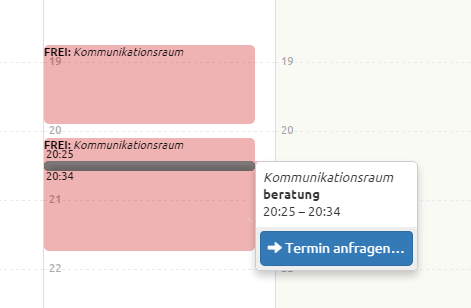
- Se la risorsa offre più tipi di appuntamento, il cliente sceglie prima il tipo di appuntamento; le fasce orarie dipendono quindi dalla sua durata.
- timum mostra solo le fasce orarie effettivamente disponibili. Quando viene prenotato un appuntamento, scompaiono anche tutti gli orari di inizio che si sovrapporrebbero ad esso.
- La vista che vedono i clienti – elenco, colonne giornaliere compatte, settimana di calendario, mese, con o senza dettagli della risorsa – si definisce nel layout di prenotazione (vedi Booking Channels).
La finestra di dialogo di prenotazione
Quando il cliente fa clic su una fascia oraria, si apre la finestra di dialogo di prenotazione con data, ora, risorsa e tipo di appuntamento. Da questo momento, la fascia oraria è riservata per tre minuti affinché nessun altro possa prenotarla mentre il cliente inserisce i propri dati. Viene mostrato il tempo rimanente; se scade, il cliente può comunque fare clic sul pulsante "Prenota", ma è possibile che qualcun altro sia stato più veloce.
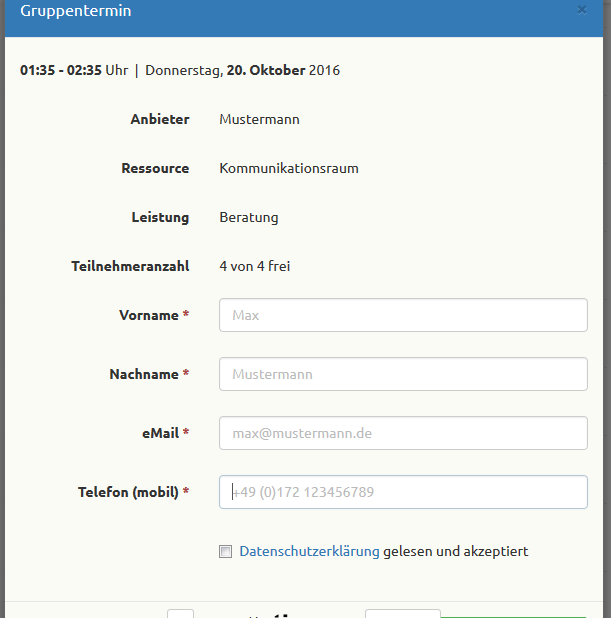
Il cliente inserisce:
- Nome, cognome e indirizzo e-mail (obbligatorio)
- Numero di cellulare (facoltativo; necessario per i promemoria SMS, vedi Notifiche SMS)
- un messaggio per Lei (facoltativo, fino a 600 caratteri)
- l'accettazione dell'informativa sulla privacy (obbligatorio)
Non è necessaria alcuna registrazione presso timum. Nei piani Professional può richiedere campi aggiuntivi, ad esempio lo stato di finanziamento o la metratura desiderata (vedi Integrazione generica del sito web). Se il cliente arriva tramite un link personalizzato dal Suo CRM, i suoi dati sono già noti e può prenotare senza inserire nulla.
Nota
Prenotare o richiedere
Ciò che accade dopo aver fatto clic sul pulsante dipende dalla modalità di prenotazione del canale di prenotazione (vedi Richiesta vs. prenotazione diretta):
- Prenotazione diretta ("prenotabile"): Il pulsante si chiama Prenota. L'appuntamento è immediatamente vincolante. Il cliente vede "Appuntamento prenotato" con tutti i dettagli, può aggiungere l'appuntamento al proprio calendario con "Aggiungi al calendario" e riceve la conferma via e-mail.
- Richiesta ("su richiesta"): Il pulsante si chiama Richiedi in modo vincolante. Il cliente invia una richiesta di appuntamento e riceve una conferma di ricezione. Finché Lei non accetta la richiesta, la fascia oraria resta aperta ad altre richieste – più interessati possono richiedere la stessa fascia oraria. L'appuntamento diventa vincolante solo con la Sua accettazione (vedi Gestire le richieste di appuntamento).
📷 [Sostituire immagine: conferma "Appuntamento prenotato" – screenshot-1788517873003-2.jpg] — inserire l'immagine qui
Lei imposta il valore predefinito per le nuove risorse in Impostazioni → Impostazioni di processo, e la modalità di prenotazione per risorsa e canale nelle impostazioni di prenotazione degli appuntamenti.
Ciò che accade nel Suo calendario
- La prenotazione appare immediatamente nel Suo calendario timum; la persona di contatto responsabile riceve una notifica via e-mail.
- Se è collegato un CRM, l'appuntamento viene creato lì come attività e il cliente viene associato a un contatto esistente o creato come nuovo (vedi Interfaccia con i sistemi CRM).
- Se il Suo calendario Outlook, Apple o Google è collegato, l'appuntamento appare anche lì (vedi Sincronizzare Outlook).
- Il cliente riceve automaticamente un promemoria prima dell'appuntamento e può annullare tramite il link presente in ogni e-mail (vedi Annullare prenotazioni).
Suggerimento