
Perché i clienti non vedono appuntamenti?
La Sua pagina di prenotazione è online, ma un cliente segnala: «Non ci sono appuntamenti». In quasi tutti i casi, la causa è una delle dieci impostazioni. Scorra l'elenco dall'alto verso il basso – le cause più frequenti sono elencate per prime. Per ogni punto troverà dove controllare e cosa modificare.
Test rapido
1. La proprietà non è attiva
Sintomo: La pagina di prenotazione si apre, ma non mostra orari. Nel calendario tutto sembra normale.
Verificare: Dia un'occhiata nel calendario all'elenco delle proprietà a sinistra: accanto al nome di una proprietà non attiva compare un'icona di riproduzione (▶). Un clic su di essa apre la finestra di dialogo Attiva prenotazione risorsa. In alternativa, apra il menu della proprietà e selezioni Prenotazione appuntamenti - Impostazioni: se un canale mostra l'avviso La risorsa non è attiva (1), non è stato utilizzato alcun ticket oppure l'attivazione è scaduta.
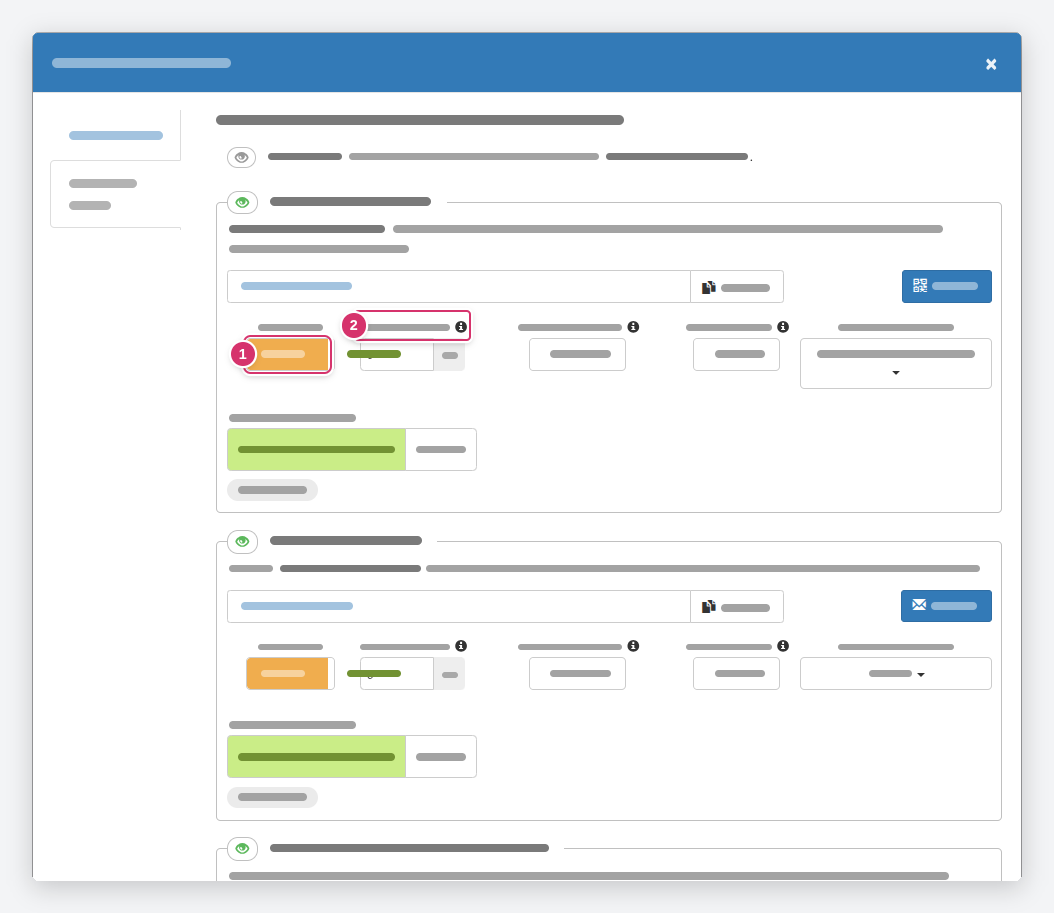
Soluzione: Attivi la proprietà – un'attivazione è valida per 30 giorni. In Impostazioni → Impostazioni di processo → Comportamento di attivazione definisce se le nuove proprietà vengono attivate automaticamente e rinnovate automaticamente alla scadenza. Per il resto, vedere Ticket e attivazione.
2. Non c'è alcuna disponibilità né alcun appuntamento prenotabile
Sintomo: La proprietà è attiva, eppure l'elenco degli appuntamenti è vuoto.
Verificare: I clienti possono prenotare solo nelle fasce orarie che Lei ha reso prenotabili – tramite Ore di consultazione e orario di lavoro, una disponibilità occasionale oppure appuntamenti prenotabili fissi. Controlli nel calendario della proprietà per i prossimi giorni: ci sono disponibilità o appuntamenti prenotabili? Si trovano forse solo nel passato o solo tra alcune settimane?
Soluzione: Usi il menu della proprietà per creare una fascia oraria con Offrire ore di consultazione disponibili oppure appuntamenti fissi con Imposta appuntamenti prenotabili. Al momento del salvataggio, verifichi che l'interruttore prenotabile annunciato sia attivato – se è disattivato, viene creato un appuntamento personale che i clienti non possono vedere.
3. Nessun tipo di appuntamento corrisponde alla proprietà
Sintomo: Sono presenti disponibilità, ma la pagina di prenotazione non offre alcun tipo di appuntamento né orari.
Verificare: Una disponibilità offre i tipi di appuntamento impostati per essa in Tipi di appuntamento prenotabili: o gli Standard della proprietà oppure una Selezione personalizzata. Se è impostata su «Standard della proprietà», la proprietà necessita di almeno un tipo di appuntamento con la spunta Standard attivata – lo verifichi nella pagina Tipi di appuntamento. Una selezione personalizzata nella disponibilità funziona invece anche con tipi di appuntamento che altrimenti non appartengono alla proprietà; lo stesso vale per gli appuntamenti prenotabili predefiniti singolarmente, che hanno sempre un tipo di appuntamento fisso (vedere Tipi di appuntamento standard).
Soluzione: Attivi la spunta Standard sulla proprietà, oppure scelga nella disponibilità, in Tipi di appuntamento prenotabili, una selezione personalizzata con il tipo di appuntamento desiderato.
4. Il tipo di appuntamento è più lungo della fascia oraria
Sintomo: Esiste una disponibilità, ma non viene offerto alcun orario al suo interno – o solo il primo.
Verificare: timum offre solo orari in cui rientra l'intera durata del tipo di appuntamento, compresi il tempo cuscinetto prima e il tempo di follow-up impostati sul tipo di appuntamento. Una consulenza di 60 minuti in una fascia di consultazione di 45 minuti non genera alcun orario prenotabile. L'intervallo della disponibilità determina inoltre con quale cadenza vengono offerti gli orari di inizio.
Soluzione: Estenda la fascia oraria oppure riduca la durata o i tempi cuscinetto del tipo di appuntamento.
5. Il termine di prenotazione anticipata è troppo lungo
Sintomo: Mancano gli orari per oggi e domani, quelli successivi sono presenti.
Verificare: Il termine di prenotazione anticipata (3) stabilisce con quanti minuti di anticipo rispetto all'inizio un appuntamento deve essere prenotato al più tardi. Con 1440 minuti, gli appuntamenti delle prossime 24 ore non sono più prenotabili. Trova il campo per canale in Prenotazione appuntamenti - Impostazioni.
Soluzione: Riduca il termine nel canale interessato. Il valore predefinito per le nuove proprietà si modifica in Impostazioni → Impostazioni di processo.
6. Il canale è impostato su «su richiesta»
Sintomo: I clienti vedono orari, ma il pulsante si chiama Richiedi in modo vincolante invece di Prenota, e l'appuntamento non compare nel calendario dopo il clic.
Verificare: Non si tratta di un malfunzionamento, bensì del tipo di prenotazione (2) del canale: con su richiesta, la prenotazione arriva come richiesta nella Sua barra laterale e diventa vincolante solo dopo la Sua accettazione (vedere Richiesta vs. prenotazione diretta).
Soluzione: Imposti il tipo di prenotazione del canale su prenotabile se i clienti devono prenotare direttamente – oppure gestisca le richieste (vedere Gestire le richieste di appuntamento).
7. Gli appuntamenti occupati sono nascosti e tutto è al completo
Sintomo: La pagina è vuota anche se nel calendario ci sono molti appuntamenti.
Verificare: Il campo Appuntamenti occupati nel canale controlla se gli orari già prenotati vengono mostrati come «occupato» (visibile) oppure scompaiono del tutto (nascosto). Se tutti gli orari sono prenotati e l'impostazione è su nascosto, non rimane nulla.
Soluzione: Crei ulteriori disponibilità – oppure imposti su visibile, in modo che i clienti vedano che la domanda è alta.
8. L'assegnazione senza interruzioni limita la selezione
Sintomo: Vengono offerti solo uno o due orari direttamente accanto ad appuntamenti già prenotati.
Verificare: Se l'assegnazione senza interruzioni è attivata nel canale, i nuovi appuntamenti possono collegarsi solo direttamente a quelli esistenti, in modo che non si creino interruzioni. Il primo cliente della giornata vede tutti gli orari, i successivi solo quelli adiacenti (vedere Assegnazione di appuntamenti senza interruzioni).
Soluzione: È il comportamento voluto per i tour di visite. Altrimenti, imposti su disattivato.
9. La proprietà è nascosta
Sintomo: Il link di prenotazione della proprietà funziona, ma la proprietà manca nel calendario complessivo del Suo calendario fornitore e nei Booking Channels.
Verificare: In cima alla finestra di dialogo Prenotazione appuntamenti - Impostazioni si trova la riga Visibilità (1) con un'icona a forma di occhio: «La proprietà e gli appuntamenti disponibili sono visibili / nascosti». Le proprietà nascoste non compaiono nel Suo calendario complessivo (timum.de/suo-nome) né nelle viste di prenotazione raggruppate.
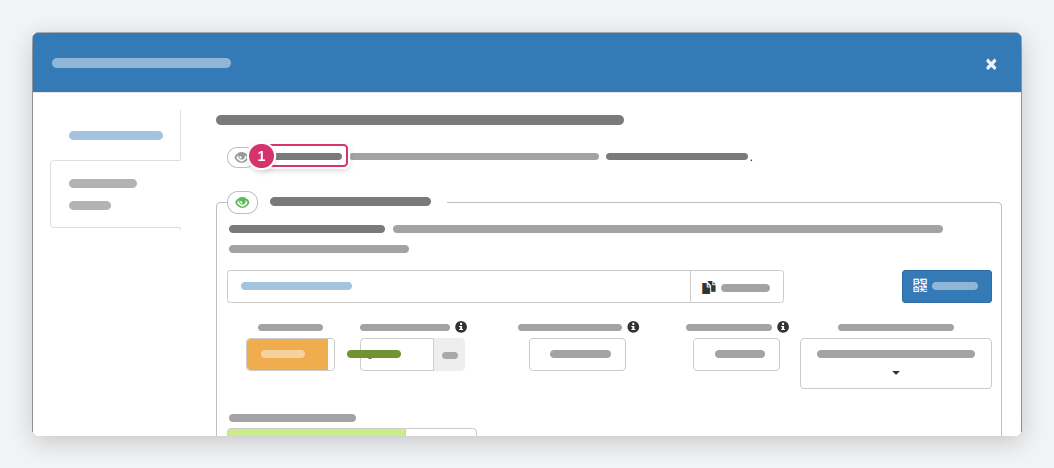
Soluzione: Faccia clic sull'icona a forma di occhio per mostrare nuovamente la proprietà. Il canale Viste del plugin del sito web e il Suo calendario complessivo stabilisce inoltre con quali impostazioni la proprietà vi compare (vedere Resource Channels).
10. La cerchia di clienti è chiusa
Sintomo: Gli interessati che timum non conosce non possono prenotare; i clienti abituali sì.
Verificare: In Impostazioni → Impostazioni di processo → Cerchia di clienti è impostato su aperto (l'impostazione consueta: chiunque può prenotare) oppure su chiuso (solo contatti abituali registrati su timum, ad esempio per associazioni o gruppi chiusi).
Soluzione: Imposti su aperto se i nuovi clienti devono poter prenotare.
11. Il cliente ha il link sbagliato
Sintomo: Un cliente vede orari diversi da un altro – o nessuno.
Verificare: Ogni proprietà dispone di più link di prenotazione con proprie regole: il link di prenotazione standard, il secondo link di prenotazione per contatti selezionati e i link dalla selezione di appuntamenti, che contengono solo gli appuntamenti selezionati (vedere Invito esclusivo a un appuntamento). Un link di selezione non mostra più nulla dopo la prenotazione degli appuntamenti selezionati.
Soluzione: Verifichi quale link ha ricevuto il cliente e invii quello corretto. I link si copiano in Prenotazione appuntamenti - Impostazioni per canale con Copia.
Niente di tutto questo corrisponde?
In tal caso, contatti il nostro supporto indicando il link di prenotazione e il nome della proprietà – esamineremo insieme le impostazioni.